セッション状態マークキットは、Claude Code・Codex で使える、バイブコーディング用のキットです。セッション名の頭に、いまの状態のマークを付ける。作った人が実際の仕事で直した落とし穴が5件入っています。無料。
こんなときに
Claude のセッションを同時にいくつも進めていて、どれが自分待ちか分からなくなる
できること
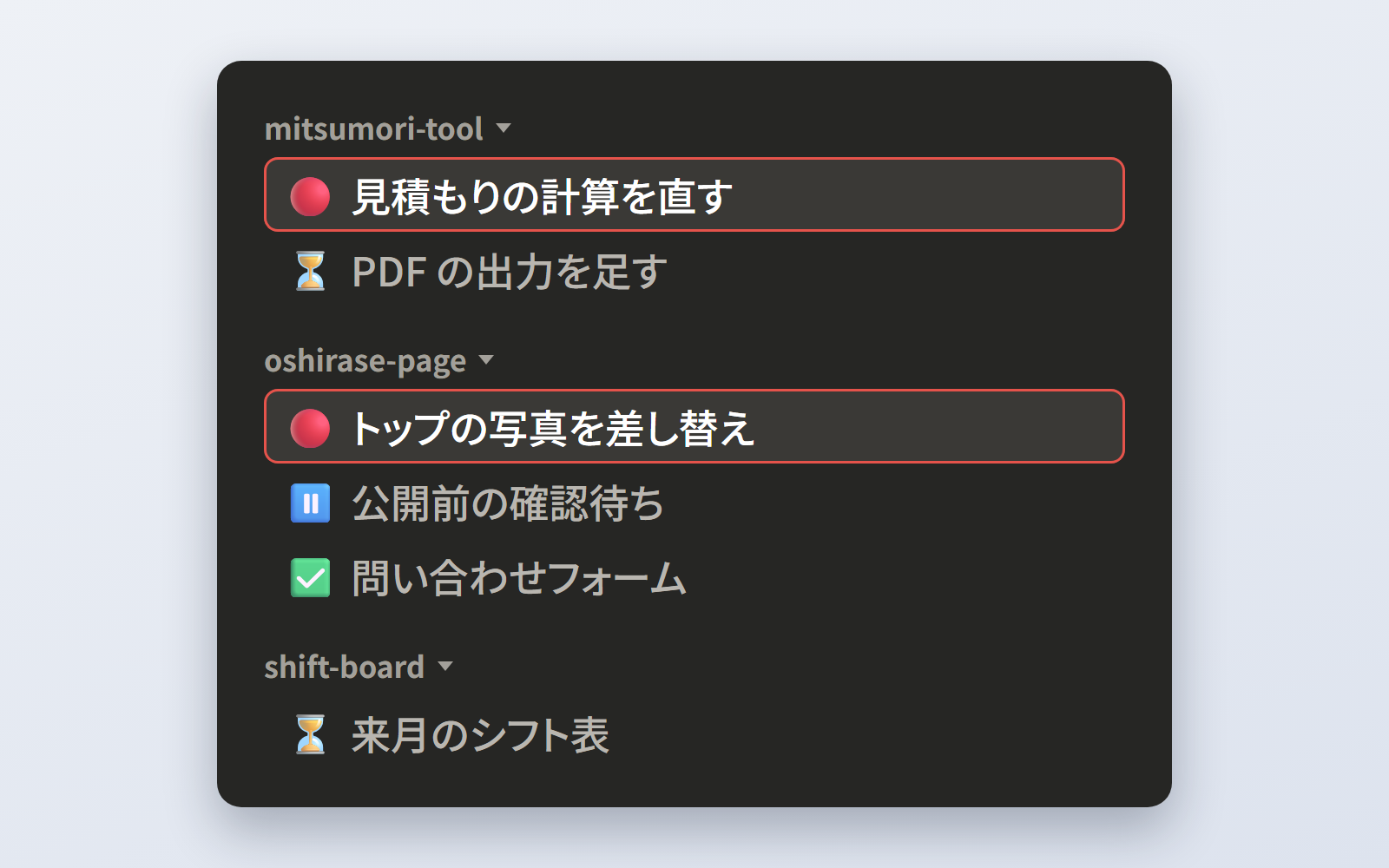
Claude のデスクトップアプリで、各セッションが自分の名前の頭に ⏳ 作業中/🔴 あなた待ち/⏸ 保留/✅ 完了 のマークを付けるようにします。サイドバーはプロジェクトごとにまとまったまま、名前の頭を見るだけでどれを開けばいいか分かります。開くべきものは 🔴 だけです。返事・判断・確認が要るときはどれも 🔴 にまとめてあるので、AIが取り違えません。見回りの仕組みは使わず、各セッションの AI が返事の終わりに自分で付け替えるので、すぐ反映され、追加の費用もかかりません。入れるのはこの PC の Claude 全体のルールの1ファイルだけで、1行で外せます。マークは好きなものに変えられます。
このキットに入っている「直し」
- 自分で名前を変えたセッションで、確認の画面が出た自分でサイドバーから名前を変えると、次にマークを付けるときアプリが「名前を変えていいですか」と確認を出しました。出るのは最初の1回だけで、許可すれば以後は出ないと分かったので、名前を変えたいときは AI に頼む形をルールに入れました。
- 見回りの仕組みでは、名前を変えられないことがあった15分おきに全部のセッションを見回る形は、誰も見ていないので確認の画面に答えられず、自分で名前を付けたセッションを変えられません。利用量も使い、最大15分遅れます。各セッションが自分で付け替える形にしました。
- 「あなた待ち」と「確認してほしい」を取り違えたどちらも利用者がすることは「開く」なのに、分けていたため AI がどちらを付けるか迷っていました。🔴 にまとめ、開くべきものを1種類にしました。
- Windows で入れるコマンドを打ったのに入らなかったPowerShell では「~」(ホームフォルダの略)が展開されず、道具が見つからないまま終わっていました。コマンドは場所をそのまま書いて案内するようにしました。
- 入れ直したのに、古いマークを付け続けるセッションがあったルールを読むのはセッションを始めたときだけなので、前から開いていたセッションは古いルールのままでした。マークを変えたら、開いているセッションは前のままだと伝え、古いマークも差し替える対象にしました。
入っているもの
- マークの意味と付け方のルール(各セッションの AI が読む)
- この PC の Claude 全体に入れる・外す道具
- マークを変えるときの選び方(Windows で白黒になる記号の注意つき)
- 入れたあとの確かめ方
- 実際に使って踏んだこと(確認の画面・入れたのに付かない・⏳ が残る場面)
ファイル一覧(10)
- AGENTS.md
- CLAUDE.md
- KIT.md
- NOTES.md
- rules/CHECK.md
- rules/FLOW.md
- rules/PROMPTS.md
- rules/TONE.md
- rules/session-marks.md
- tools/install.mjs
最初に決める3つ
- マーク(既定は ⏳ 作業中/🔴 あなた待ち/⏸ 保留/✅ 完了)
- 入れる範囲(既定はこの PC の全部のセッション)
- いま開いているセッションの扱い(既定はそのまま。新しく始めたものから付く)
必要なもの
- 追加費用なしClaude のデスクトップアプリ(Code のタブ)ターミナル・VS Code・Codex では動きません。名前を変える道具がデスクトップアプリにしか無いためです
- 追加費用なしNode.js入れる道具を動かすため。追加で入れるものはありません
使い方
お使いのAIに、これを貼るだけです。
nice to have のキット「セッション状態マークキット」を使いたい。https://nicetohave.app/g/EX7BYGUB-•••••••••• のとおりに取り込んで。
Claude Code でも Codex でも同じです。
貼る前に、AIに何をさせるのか読む
自分でファイルとして受け取りたいとき
上の文を貼れば、AIが取りに行きます。AIが取りに行けないときや、自分で落としたいときは、ここから。
- 落とした zip を展開する
- できたフォルダを、Claude Code か Codex で開く(VS Code なら「フォルダーを開く」)
- 「このキットで作り始めて」と打つ。手順は中に入っています(Claude Code は
CLAUDE.md、Codex はAGENTS.mdを読みます)
レビュー
使ってみたら、星をどうぞ
ひとことは書かなくても大丈夫。書くなら「ありがとう」でも、作ったものの自慢でも。作り手に届きます。
あなたのキットです。届いたレビューはマイページでも見られます。
まだレビューはありません。最初のひとことをどうぞ。
応援した人
応援の受け付けを始めたら、このキットを応援した人がここに並びます。
- パブリッシャー
 ohirutabeyo
- 公開日
- 2026/10/24
- 値段
- 無料
- 分類
- 仕事をまかせる
- 個人情報
- 扱いません
- 入っているもの