YouTube ゲーム開発キットは、Claude Code・Codex で使えるキットです。ゲームを、YouTube の要件どおりにして、申請まで。作った人が実際の仕事で直した落とし穴が8件入っています。無料。
こんなときに
YouTube でゲームを出したいが、何を満たせばいいのか分からない
できること
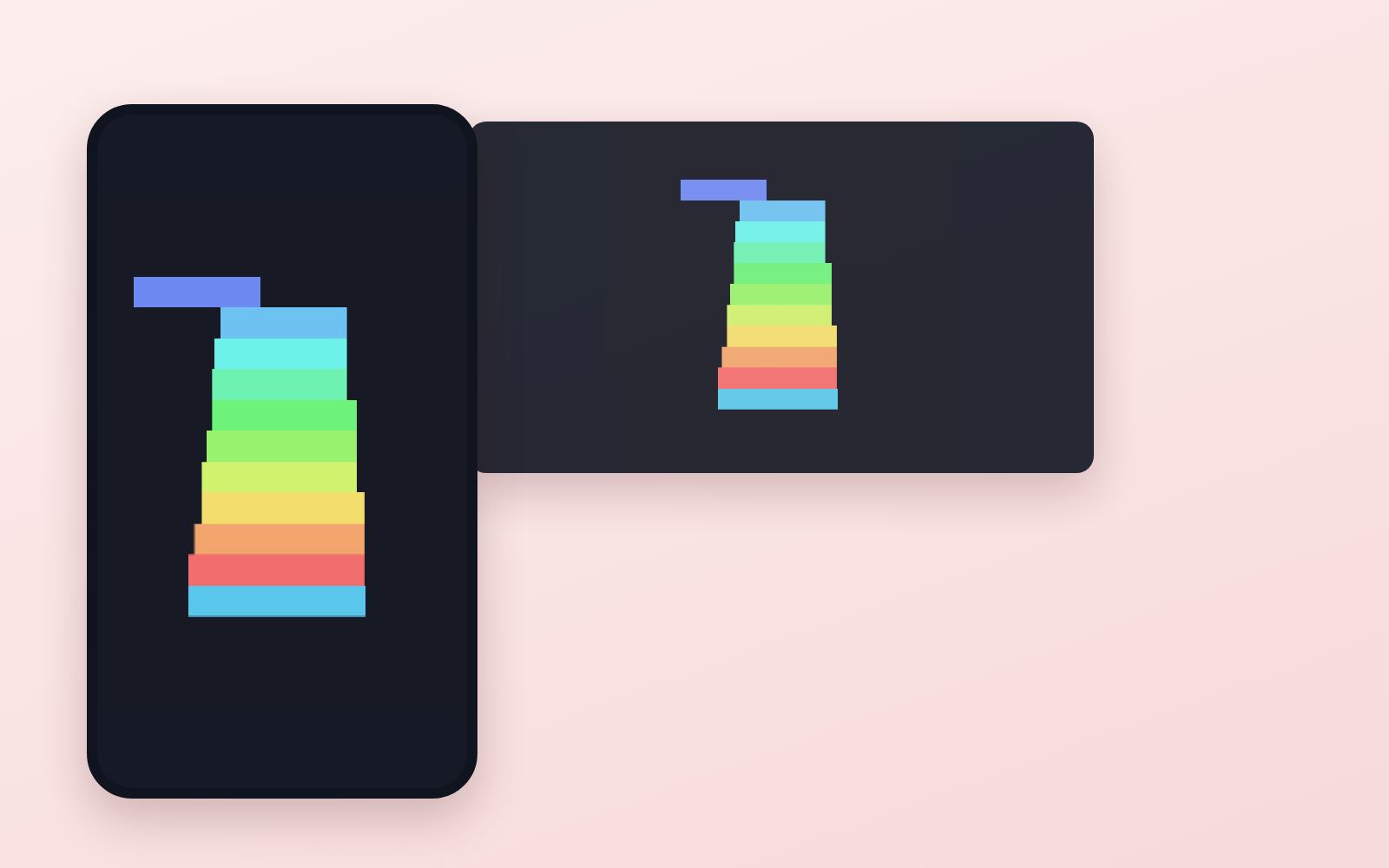
Unity で作ったゲームを、YouTube ゲームルーム(Playables)の要件どおりに動かし、申請フォームを送るところまで。読み込みの合図・一時停止・ミュート・セーブ・得点をつなぎ、満たしているかを道具で実測します(「動いて見える」ではなく数字と ✓✗ で)。見本のゲーム1本が入っているので、まず動かしてから自分のゲームに作り替えられます。★いまは招待制です。申請は出せますが、公開するかどうかは相手が決めます。
このキットに入っている「直し」
- ★一時停止・ミュート・セーブ読込の知らせが、1つもゲームに届かないGoogle の公式の部品は、知らせの宛先を「YTGameWrapper」というオブジェクトの名前で決め打ちしています。別の名前のオブジェクトに付けると、画面は普通に動いたまま、一時停止しても止まらず、ミュートにも従わず、セーブも読みません。名前を固定して作り、違えばエラーを出すようにしてあります。
- ★何も書いていないのに、Unity 社へ通信して違反になり、禁止の保存まで書かれるUnity は新しいプロジェクトに分析や課金のパッケージを黙って足します。これが入っているだけで、起動時に Unity 社のサーバへ通信して YouTube の制限(CSP)に4回止められ、ゲームが使っていない PlayerPrefs までブラウザに書かれました。外す道具を入れてあり、外すと違反0件・初期バンドルも半分になりました。
- ★メモリ上限 512MB に Unity のメモリが丸ごと入る。手元で動いて iPhone で落ちる要件の「JSヒープ 512MB」は、Unity のゲームのメモリをそのまま数える測り方です。よく見る数字では 1.9GB 使っても 9MB と出て気づけず、Unity の既定の上限は 2048MB。512 に下げても超えました。448 に固定し、要件と同じ測り方で測る道具を入れてあります。落ちても画面にメッセージは出ません。
- ★一時停止で Time.timeScale = 0 にしても、止まらない止まるのは一部だけで、毎フレームの処理・コルーチン・音は動き続けます。さらに Unity は、止める口の無い描画のループをビルドに必ず入れています。一時停止で本当に止まる Web テンプレートと、止まったかを外から数える道具を入れてあります。
- 保存に失敗しても「成功」と返ってくる(公式の部品)公式の保存の関数は、失敗しても常に 0(成功)を返し、コンソールにも何も出ません。部品のコメントは「0 以外なら失敗」と逆を案内しています。保存の成否をゲームに返す部品に置き換えてあります。
- Unity 標準の Web テンプレートだと、起動の合図まで通るのに知らせが全部落ちる公式の部品は Google 配布のテンプレートにしか無い変数を前提にしています。標準テンプレートで組むと、起動の確認では問題なく見えるのに、一時停止などの知らせが全部エラーで落ちます。テンプレートを固定し、道具で見るようにしてあります。
- 配信のしかた次第で、ゲームが真っ黒のまま起動しないUnity の圧縮ビルドは、配信側が特定のヘッダを付けないと読めません。YouTube の配信が付けるかは公開されていないため、どちらでも起動する設定にし、ヘッダを付けない配り方で確かめる手順にしてあります。
- Unity Hub が「インストール成功」と表示したのに、半分しか入っていない空き容量の確認がダウンロードの大きさしか見ておらず、途中で止まったのに成功と表示しました。さらに、Windows の確認画面を2分以内に押さないと失敗し、Hub が裏に残っていると入れ直しも数秒で失敗します。入れる前と後を点検する道具と、押すタイミングの手順を入れてあります。
入っているもの
- 工程の進め方(入れる → 作る → つなぐ → 測る → 出す → 申請)
- 要件を満たしているか実測する道具(容量・起動の速さ・メモリ・制限違反)
- 一時停止で本当に止まるテンプレート(公式のままでは止まりません)
- 勝手に増えるパッケージを外す道具
- Unity の入れ方と、版の固定(半端に入ったのを見つける点検つき)
- 申請フォームの答え方
- 心配しなくていいこと/まだ分からないこと(正直に書いてあります)
ファイル一覧(13)
- unity/Assets/WebGLTemplates/…(★一時停止で本当に止まる Web テンプレート)
- unity/Assets/Scripts/YTGameSDK/…(保存の成否を返す部品・知らせの受け口)
- unity/Assets/Editor/PlayablesBuild.cs(推奨の設定を毎回入れ直してビルド)
- unity/Assets/Scripts/Sample/StackGame.cs(見本のゲーム「Stack」)
- tools/measure.mjs(★要件の全項目を1回で測る)
- tools/pausecheck.mjs(一時停止で本当に止まったかを外から数える)
- tools/check-project.mjs(パッケージの増殖・設定・禁止の保存を見る)
- tools/check-install.mjs(Unity が半分しか入っていないのを見つける)
- tools/build-webgl.ps1(空きが減ったらビルドを止める)
- tools/filmstrip.mjs(合図を出した瞬間の画面を撮る)
- tools/prepare-deploy.mjs(YouTube と同じ制限をかけて公開用に整える)
- rules/FLOW.md・CHECK.md・TONE.md・PROMPTS.md
- CLAUDE.md / KIT.md
最初に決める3つ
- ゲームの中身(まず見本の Stack を動かす)
- 名義(個人なら申請の会社名・国は N/A)
- 遊べる版を置く場所(Vercel・無料)
必要なもの
- 追加費用なしUnity(無料)6.3 LTS を入れます(入れ方はAIが案内します)。Unity のサインインが1回だけ要ります
- 追加費用なしWindows★道具の一部が Windows 専用です。Mac では確かめていません
- 追加費用なしディスクの空き 20GBUnity 本体で約12GB使います
- 追加費用なし遊べる版を置く場所Vercel の無料枠で足ります。申請には公開のリンクが要ります
使い方
お使いのAIに、これを貼るだけです。
nice to have のキット「YouTube ゲーム開発キット」を使いたい。https://nicetohave.app/g/86J46ZZ4-•••••••••• のとおりに取り込んで。
Claude Code でも Codex でも同じです。セーフレール(危ない操作を自動で止める安全装置)が入っていれば、そちらが取り寄せます。
貼る前に、AIに何をさせるのか読む
自分でファイルとして受け取りたいとき
上の文を貼れば、AIが取りに行きます。自分で落としたいときは、ここから。
- 落とした zip を展開する
- できたフォルダを、Claude Code か Codex で開く(VS Code なら「フォルダーを開く」)
- 「このキットで作り始めて」と打つ。手順は中に入っています(Claude Code は
CLAUDE.md、Codex はAGENTS.mdを読みます)
この道には、危ない操作を自動で止める安全装置(セーフレール)が付きません。鍵(APIキー)や個人情報を扱うものを作るときは、セーフレール入りの Claude Code をお使いください。
よくある質問
- 「YouTube ゲーム開発キット」で何ができますか?
- Unity で作ったゲームを、YouTube ゲームルーム(Playables)の要件どおりに動かし、申請フォームを送るところまで。読み込みの合図・一時停止・ミュート・セーブ・得点をつなぎ、満たしているかを道具で実測します(「動いて見える」ではなく数字と ✓✗ で)。見本のゲーム1本が入っているので、まず動かしてから自分のゲームに作り替えられます。★いまは招待制です。申請は出せますが、公開するかどうかは相手が決めます。
- どの AI で使えますか?
- Claude Code と Codex で使えます。キットのページの「貼る文」を1行コピーして AI に貼るだけで、キットを取り込んで始まります(コピーには GitHub か Google のログインが要ります)。
- 費用はかかりますか?
- キットは無料です。キットのほかに、追加の費用がかかるものはありません。AI ツールそのものの利用料は、それぞれの契約によります。
- 自分で AI に頼むのと何が違いますか?
- 作った人が実際の仕事で踏んだ落とし穴を直した手順が、最初から入っています:「一時停止・ミュート・セーブ読込の知らせが、1つもゲームに届かない」「何も書いていないのに、Unity 社へ通信して違反になり、禁止の保存まで書かれる」「メモリ上限 512MB に Unity のメモリが丸ごと入る。手元で動いて iPhone で落ちる」「一時停止で Time.timeScale = 0 にしても、止まらない」「保存に失敗しても「成功」と返ってくる(公式の部品)」「Unity 標準の Web テンプレートだと、起動の合図まで通るのに知らせが全部落ちる」「配信のしかた次第で、ゲームが真っ黒のまま起動しない」「Unity Hub が「インストール成功」と表示したのに、半分しか入っていない」。
- 最初に何を決めますか?
- ゲームの中身(まず見本の Stack を動かす)、名義(個人なら申請の会社名・国は N/A)、遊べる版を置く場所(Vercel・無料)の3つです。AI が1つずつ聞いてきます。
- 個人情報を扱いますか?
- 扱いません。
レビュー
使ってみたら、ひとことどうぞ
「ありがとう」でも、作ったものの自慢でも。作り手に届きます。
あなたのキットです。届いたレビューはマイページでも見られます。
まだレビューはありません。最初のひとことをどうぞ。
応援した人
応援の受け付けを始めたら、このキットを応援した人がここに並びます。
- パブリッシャー
 ohirutabeyo
- 公開日
- 2026/09/17
- 値段
- 無料
- 分類
- ゲームをつくる
- 個人情報
- 扱いません
- 安全レビュー
- 不要(個人情報を扱わない)
- 入っているもの